Helferstube bedienen: Stände, Schichten und Kuchenspenden anlegen
Stand: 4. September 2026 · 16 Min. Lesezeit
Diese Anleitung geht einmal durch Helferstube durch: vom leeren Editor bis zum Link, den ihr in die WhatsApp-Gruppe stellt. Sie beantwortet die Fragen, die uns am häufigsten erreichen — was eine Schicht eigentlich ist, wie man Dinge kopiert statt zehnmal zu tippen, und wo bei den Kuchenspenden die eigenen Felder hinkommen.
Die beiden letzten Abschnitte gehören eigentlich zusammen und sind der Teil, den ihr selbst nie zu sehen bekommt: wie die Anmeldeseite sich für eure Helfer am Handy anfühlt, und welche Anmelde-Einstellungen dabei was bewirken.
Als Beispiel dient eine erfundene zweitägige Kirmes: Freitag Aufbau, Samstag Festbetrieb.
Die drei Begriffe: Stand, Schicht, Dienst
Der ganze Plan besteht aus drei Bausteinen, die ineinanderstecken:
- Tag — ein Datum. Ein Fest hat oft mehrere: Aufbau, Festtag, Abbau.
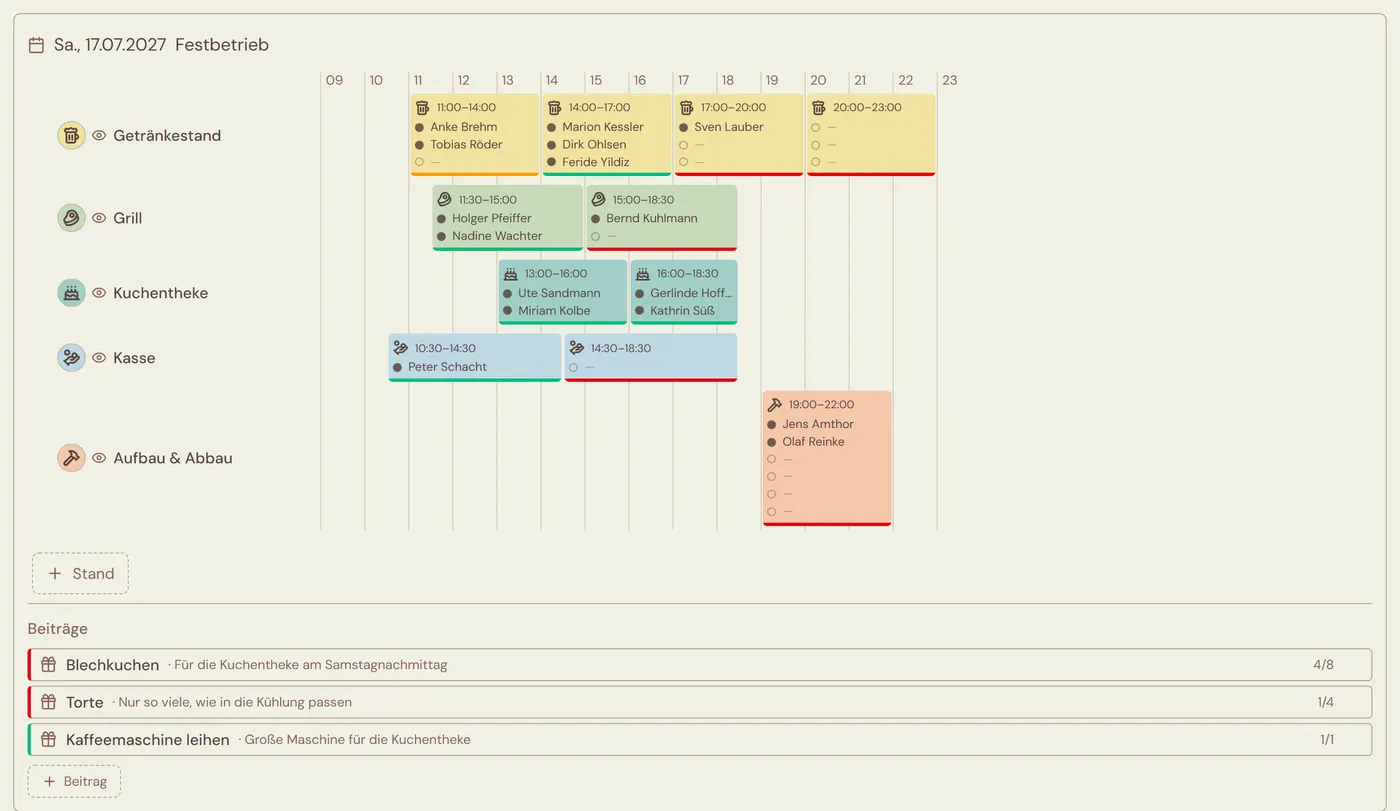
- Stand — ein Ort oder eine Aufgabe an diesem Tag: Getränkestand, Grill, Kuchentheke, Kasse, Aufbau.
- Schicht — ein Zeitfenster an einem Stand, zum Beispiel 14:00–17:00. Jede Schicht hat eine Mindest- und eine Höchstbesetzung.
Und dann gibt es noch den Dienst: ein einzelner Helferplatz, also 1 Person × 1 Schicht × 1 Stand. Drei Leute am Getränkestand von 14 bis 17 Uhr sind ein Stand, eine Schicht und drei Dienste. Deshalb steht im Live-Balken über eurem Plan „22/37 Dienste besetzt“ und nicht „22 Schichten“.
Schritt 1: Vom leeren Editor zum ersten Stand
Über „Loslegen ohne Account“ auf der Startseite landet ihr direkt im Editor. Ein Konto braucht ihr erst zum Veröffentlichen — bis dahin gehört der Entwurf einfach eurem Browser: Tab schließen und Tage später zurückkommen funktioniert, solange ihr denselben Browser benutzt.
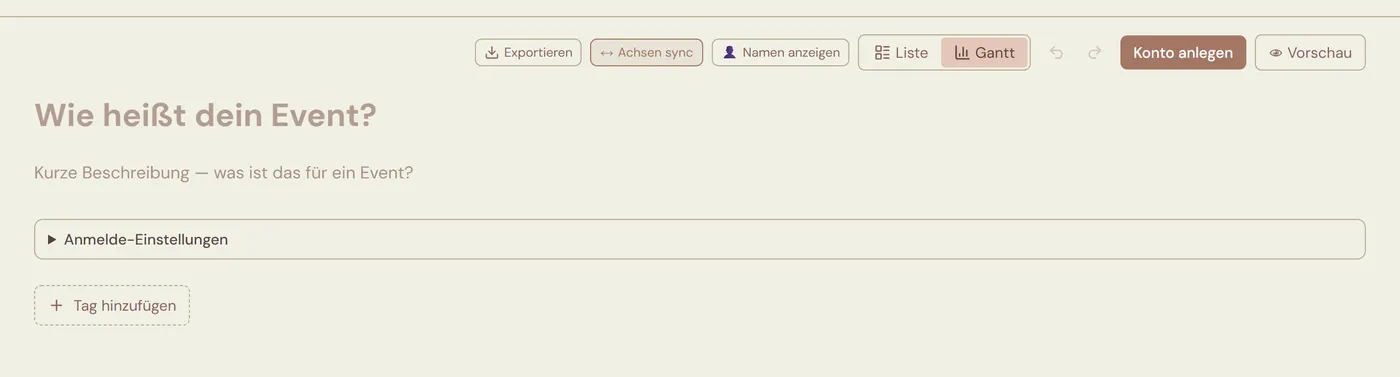
- Namen eintragen. Auf „Wie heißt dein Event?“ klicken und den Namen eintippen, darunter optional eine kurze Beschreibung. Beides sehen später eure Helfer.
- Tag hinzufügen. Der gestrichelte Knopf „+ Tag hinzufügen“ legt einen Veranstaltungstag an. Danach das Datum wählen und dem Tag optional einen Namen geben („Aufbau“, „Festbetrieb“).
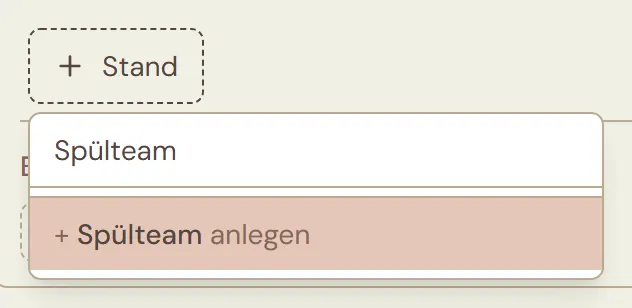
- Stand anlegen. Im Tag auf „+ Stand“ klicken, den Namen eintippen und mit „+ … anlegen“ bestätigen. Ein einmal angelegter Stand steht danach zur Auswahl, wenn ihr ihn an einem weiteren Tag braucht — ihr tippt ihn also nur einmal.
Schichten setzen. Jeder Stand ist eine Zeile im Zeitplan. Solange die Zeile leer ist, steht dort gestrichelt „— kein Plan —“: Ein Klick auf diesen Streifen legt an genau der angeklickten Uhrzeit die erste Schicht an. Für jede weitere gibt es ein kleines Plus rechts neben dem Namen des Standes — es erscheint, sobald die Maus über der Zeile steht. Ein Klick auf einen fertigen Balken öffnet das Fenster „Schicht bearbeiten“.
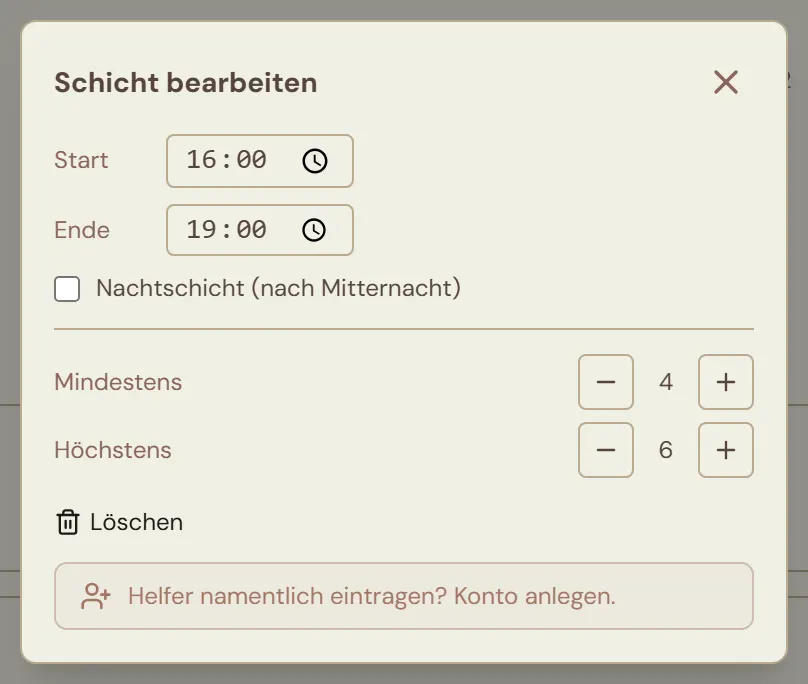
- Mindestens ist eure Schmerzgrenze: solange weniger Helfer eingetragen sind, markiert Helferstube die Schicht rot.
- Höchstens ist die Obergrenze: ist sie erreicht, zeigt die Anmeldeseite „Voll“ statt eines Anmelde-Knopfs.
- Nachtschicht (nach Mitternacht) ankreuzen, wenn eine Schicht über 0 Uhr hinausgeht — sonst rechnet Helferstube 23:00–02:00 als 21 Stunden rückwärts.
Die Ränder eines Balkens lassen sich außerdem direkt ziehen, um Anfang und Ende zu verschieben. Der Zeitplan rastet dabei in Halbstunden-Schritten ein. Vertan? Strg+Z (am Mac Cmd+Z) macht jeden Schritt rückgängig, auch das Löschen eines ganzen Tages.
Schritt 2: Kopieren statt tippen
Ein Festtag hat schnell zwanzig Schichten, die sich alle ähneln. Dafür gibt es drei Wege — alle drei nur in der Gantt-Ansicht (oben rechts der Umschalter „Liste | Gantt“), mit Ausnahme des ersten.
Einen ganzen Tag kopieren
Fahrt mit der Maus über die Kopfzeile eines Tages — rechts erscheinen zwei Symbole. Das linke kopiert den kompletten Tag: alle Stände, alle Schichten und alle Beiträge. Der neue Tag bekommt automatisch das Datum des Folgetags; wenn das nicht passt, ändert ihr es danach im Kopf des neuen Tages.

Eine einzelne Schicht kopieren
Alt gedrückt halten und den Balken ziehen. Ohne Alt verschiebt ihr die Schicht, mit Alt entsteht eine Kopie. Während des Ziehens seht ihr einen grünen Schatten und ein grünes Schild mit der neuen Uhrzeit und dem Zielstand — solange das Schild grün ist und „+ Kopie“ zeigt, bleibt das Original stehen.
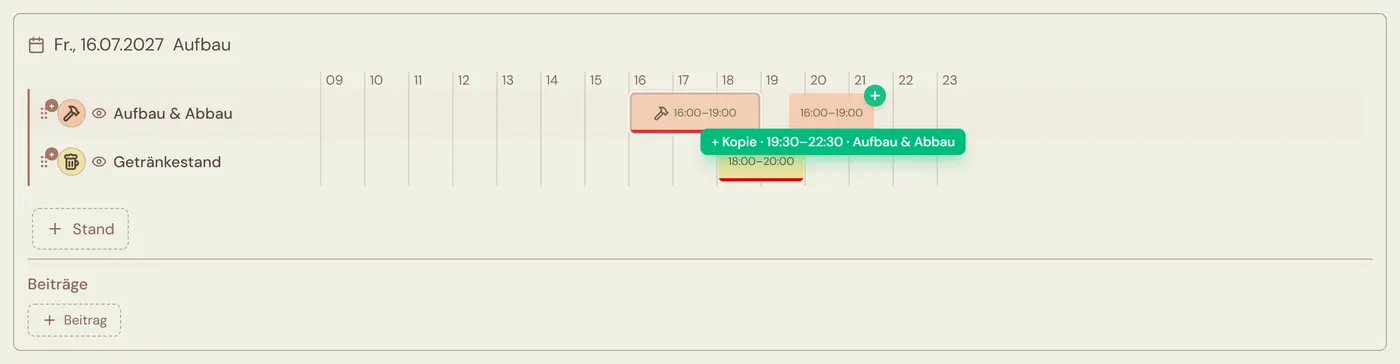
Zwei Feinheiten, die für Rückfragen sorgen:
- In eine andere Zeile fallen lassen kopiert die Schicht mit denselben Uhrzeiten — praktisch, um 14–17 Uhr in einem Rutsch auf Grill, Kasse und Kuchentheke zu legen.
- Innerhalb derselben Zeile kopiert Helferstube mit den verschobenen Uhrzeiten. Ihr müsst dabei aber wirklich zur Seite ziehen: Wer mit Alt anfasst und an derselben Stelle loslässt, bekommt nichts — sonst läge die Kopie unsichtbar auf dem Original. Mindestens eine halbe Stunde weiter ziehen.
Wenn ihr die Alt-Taste nicht mögt (oder ein Trackpad ohne saubere Modifier habt): den Balken zwei Sekunden lang gedrückt halten, ohne ihn zu bewegen. Danach ist der Kopier-Modus scharf und der nächste Drop kopiert. Escape bricht ab.
Einen Stand samt Schichten auf einen anderen Tag ziehen
Links neben dem Namen eines Standes sitzt ein kleiner Griff aus sechs Punkten. Zieht ihr daran, verschiebt ihr den ganzen Stand; mit Alt oder nach zwei Sekunden Gedrückthalten kopiert ihr ihn mit allen seinen Schichten auf einen anderen Tag. Innerhalb desselben Tages sortiert derselbe Griff die Zeilen nur um.
Hat der Zieltag denselben Stand schon, passiert nichts — der Stand springt kommentarlos zurück. Das ist kein Fehler, sondern die Regel „ein Stand pro Tag nur einmal“.
Was es nicht gibt: In der Listen-Ansicht lassen sich Schichten weder ziehen noch kopieren. Wer viel duplizieren will, arbeitet in der Gantt-Ansicht.
Schritt 3: Kuchenspenden und andere Beiträge
Alles, was Helfer mitbringen statt zu tun, läuft in Helferstube über Beiträge: Blechkuchen, Torten, Salatspenden, die geliehene Kaffeemaschine, der Bollerwagen. Beiträge hängen an einem Tag, nicht an einem Stand — unter dem Zeitplan jedes Tages findet ihr die Überschrift „Beiträge“ und darunter den Knopf „+ Beitrag“.
Ein neuer Beitrag öffnet sofort sein Seitenfenster. Dort tragt ihr ein:
- Name — was gebracht werden soll („Blechkuchen“).
- Beschreibung (optional) — eine Zeile Kontext („Für die Kuchentheke am Samstagnachmittag“).
- Mindestens / Höchstens — wie viele ihr braucht und wie viele ihr höchstens annehmt. Ein Strich „—“ bedeutet: keine Vorgabe. Ein frischer Beitrag startet ohne beides, ist also nach oben offen.
Eigene Felder ergänzen
Das ist die Frage, die uns am häufigsten erreicht. Der Knopf heißt „+ Feld hinzufügen“ und sitzt im Seitenfenster direkt unter der Beschreibung — der kleine gestrichelte Kasten zwischen den Eingabefeldern.
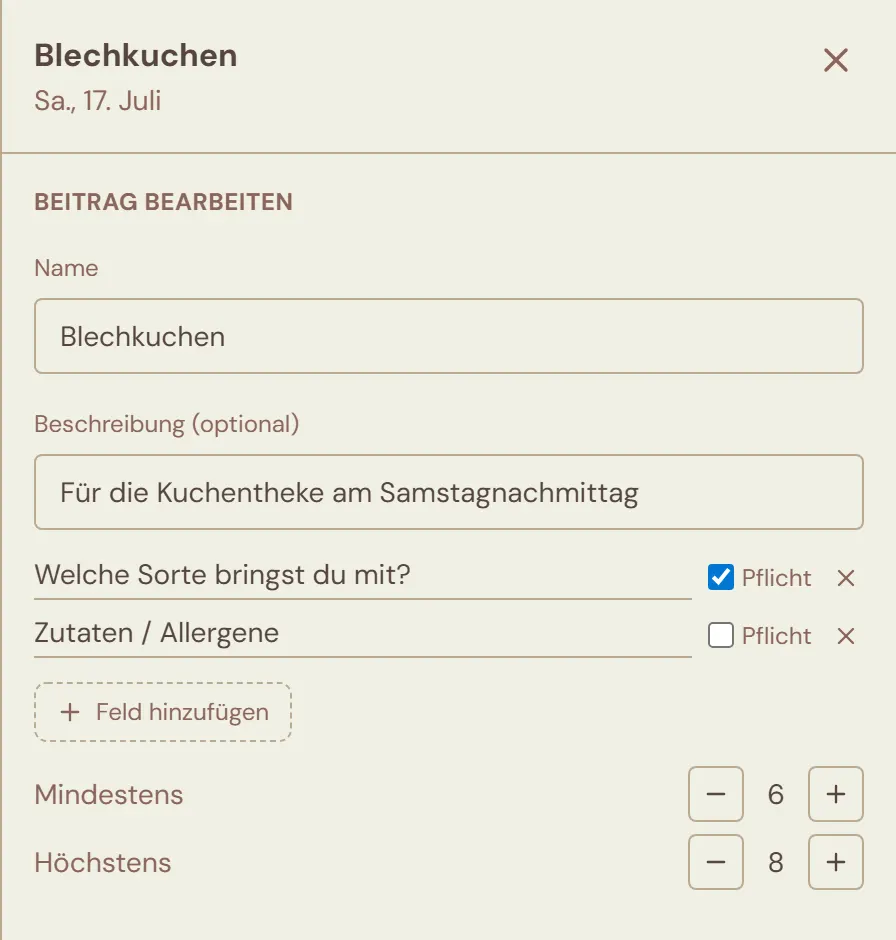
Jeder Klick auf „+ Feld hinzufügen“ fügt eine Zeile hinzu. Pro Zeile gibt es:
- eine Bezeichnung, die euren Helfern als Frage angezeigt wird — formuliert sie ruhig als ganze Frage („Welche Sorte bringst du mit?“ statt „Sorte“);
- den Haken Pflicht: ohne Antwort kommt die Zusage nicht durch;
- ein × zum Entfernen der Zeile.
Was ihr über die Felder wissen solltet: Es gibt nur eine Sorte Feld — ein freies Textfeld. Auswahllisten, Zahlen- oder Datumsfelder gibt es bei Beiträgen nicht. Und die Felder gelten immer nur für diesen einen Beitrag: Wenn „Zutaten / Allergene“ bei Blechkuchen und bei Torten abgefragt werden soll, legt ihr das Feld zweimal an.
Die Antworten stehen später direkt im Seitenfenster unter dem Namen des Spenders — und gesammelt in der Datei „Beiträge als Excel“, mit einem Blatt pro Beitrag und einer Spalte pro Feld. Für die Allergen-Liste an der Theke ist das der schnellste Weg; mehr dazu im Ratgeber Kuchenspenden organisieren.
Solange Zusagen an einem Beitrag hängen, lässt er sich nicht löschen — der Knopf „Beitrag löschen“ ist dann ausgegraut. Erst die Zusagen stornieren, dann löschen.
Schritt 4: Veröffentlichen und teilen
Vorher lohnt ein Blick über die Schulter der Helfer: Der Knopf „👁 Vorschau“ oben rechts zeigt die Anmeldeseite genau so, wie sie später aussieht. Dort abgeschickte Anmeldungen werden nicht gespeichert.
Der Weg nach draußen hat drei Stationen:
- Konto anlegen. Zum Veröffentlichen braucht ihr ein Konto für euren Verein — Vereinsname, E-Mail und wahlweise Passwort oder Magic-Link. Der bisherige Entwurf wandert dabei mit.
- Veröffentlichen. Danach heißt der Knopf oben rechts „Veröffentlichen“. Er bleibt grau, solange Eventname, mindestens ein Stand und mindestens eine Schicht fehlen — und auch, wenn ein Beitrag noch keinen Namen hat. Im Dialog steht der Preis: 19 € einmalig, gültig für zwölf Monate.
- Link teilen. Ist das Event live, erscheint über dem Plan ein Balken mit dem öffentlichen Link, einem Knopf „Link kopieren“, dem QR-Code und „QR herunterladen“ für den Aushang.

Die drei Reiter sind der praktische Teil daran:
- Alle Helfer — der normale Link auf die Anmeldeseite. Der für Aushang, Gruppenchat und Vereinsheft.
- 🍰 Kuchenspenden — derselbe Link, aber direkt auf der Beiträge-Ansicht. Gut für die Nachricht, in der es nur um die Kuchenliste geht.
- 🔒 Interner Plan — ein Nur-Lesen-Link, der alle Helfernamen zeigt, auch die von Helfern, die nicht öffentlich genannt werden wollen. Er muss erst über „Internen Link erstellen“ erzeugt werden und gehört ausschließlich in den Orga-Kreis. Über „Link zurücksetzen“ wird er ungültig.
Braucht ihr die Seite doch nicht mehr, nimmt „Offline nehmen“ sie vom Netz. Bestehende Anmeldungen und der Link bleiben erhalten — gedruckte QR-Codes funktionieren also weiter, wenn ihr wieder veröffentlicht.
So sieht es für eure Helfer aus
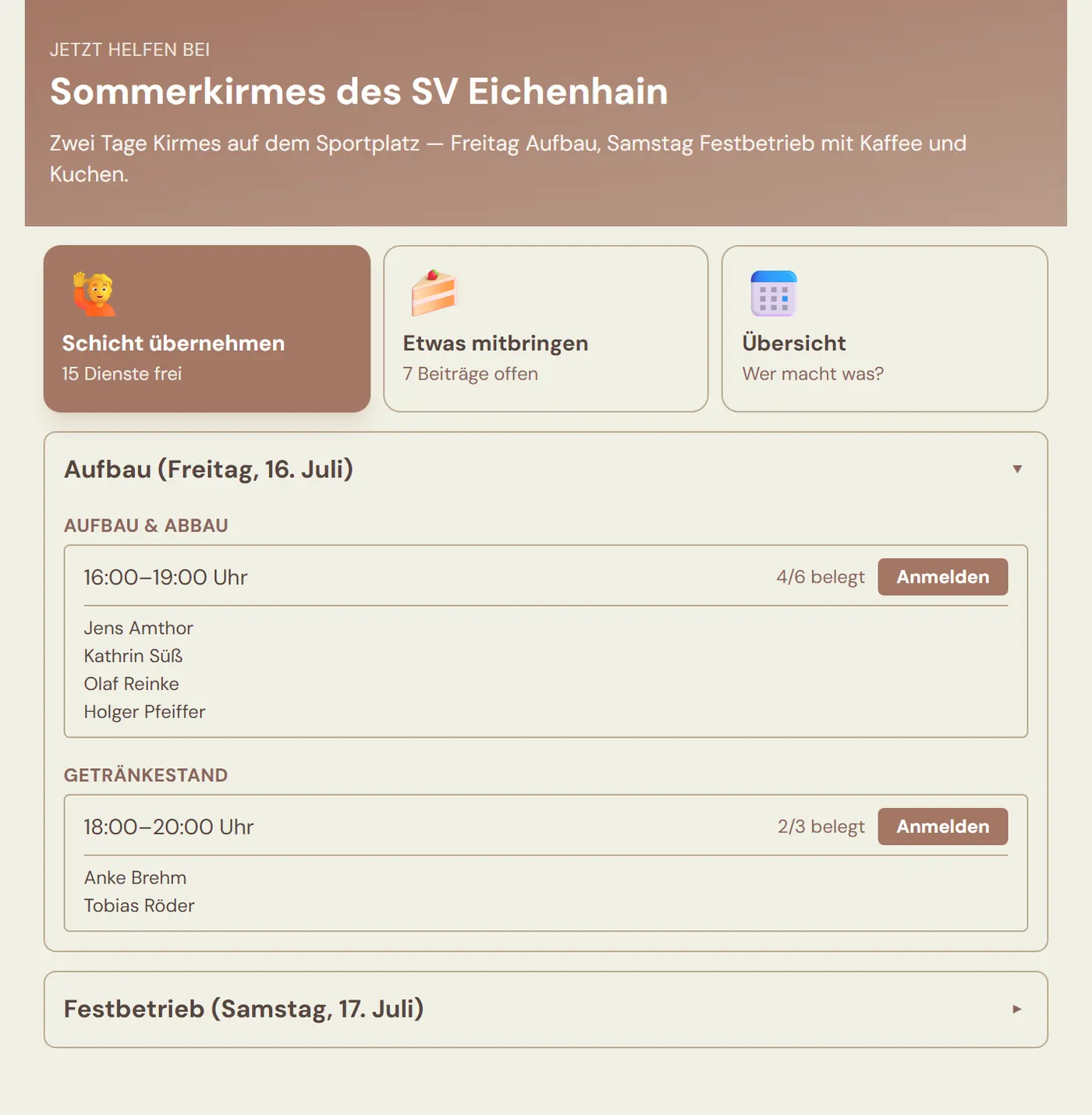
Ihr schickt einen Link in die WhatsApp-Gruppe oder hängt den QR-Code am Vereinsheim aus. Was danach passiert, seht ihr selbst nie — deshalb hier der komplette Weg, so wie er sich für einen Helfer anfühlt. Und zwar am Handy, denn dort landet die große Mehrheit: aus dem Gruppenchat oder von der Handykamera vor dem Aushang.
Das Wichtigste vorweg, weil es die häufigste Rückfrage im Verein ist: Helfer brauchen kein Konto, kein Passwort und keine App. Nichts zum Installieren, nichts zum Registrieren. Der Link öffnet eine ganz normale Internetseite, und das war es.
Was der Link öffnet
Oben stehen „Jetzt helfen bei“, der Eventname und eure Beschreibung. Darunter bis zu drei Kacheln — sie erscheinen nur, wenn es überhaupt etwas zu wählen gibt:
- 🙋 Schicht übernehmen mit der Zahl der freien Helferplätze („15 Dienste frei“), oder „alle besetzt“;
- 🍰 Etwas mitbringen mit den offenen Beiträgen — erscheint nur, wenn ihr Beiträge angelegt habt;
- 📅 Übersicht („Wer macht was?“) — der Plan als Zeitleiste zum Durchblättern, ohne Anmelde-Zwang.
- 🕘 Vergangen — erscheint erst, sobald ein Termin zurückliegt. Dort stehen die gelaufenen Tage zugeklappt und neuester zuerst: nachschlagen, wer dabei war, geht weiterhin, anmelden nicht mehr. Besonders für Terminserien über eine ganze Saison — die kommenden Spieltage bleiben so vorn.
Die Zahl auf der ersten Kachel zählt freie Plätze, nicht offene Schichten: Eine Schicht mit „Höchstens 4“ und einer Anmeldung sind drei freie Plätze.
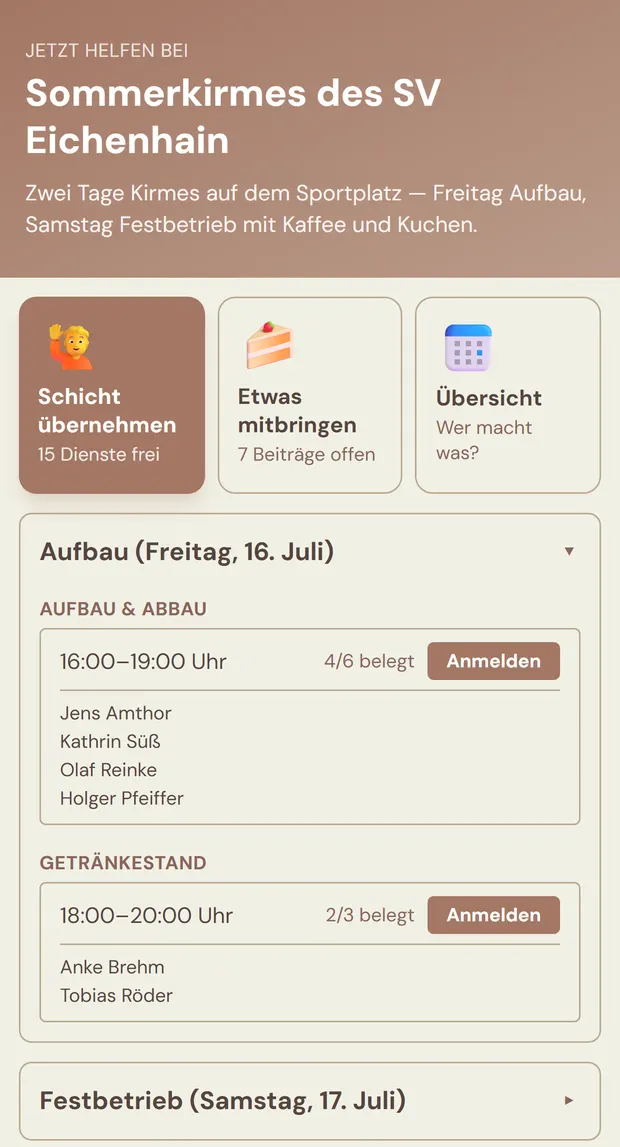
Darunter die Tage zum Aufklappen. Pro Schicht steht dort:
- die Uhrzeit („16:00–19:00 Uhr“, oder „zeitlos“ ohne Uhrzeiten);
- die Belegung („4/6 belegt“ — ohne Höchstbesetzung stattdessen „4 angemeldet“);
- der Knopf „Anmelden“ — oder das Wort „Voll“, wenn die Schicht besetzt ist oder bereits begonnen hat;
- die Namen der schon eingetragenen Helfer. Wer der Anzeige nicht zugestimmt hat, steht dort als „(anonym)“.
Stände, die ihr im Editor über das Augen-Symbol auf „nicht öffentlich“ gestellt habt, tauchen hier gar nicht erst auf — sie sind nicht ausgegraut, sondern unsichtbar.
Die Anmeldung: zwei Schritte
Ein Tipp auf „Anmelden“ öffnet ein Formular mit genau zwei Schritten. Schritt 1 sind die Kontaktdaten. Pflicht ist immer nur der Name; ob E-Mail und Mobilnummer Pflicht sind, entscheidet ihr in den Anmelde-Einstellungen (nächster Abschnitt).
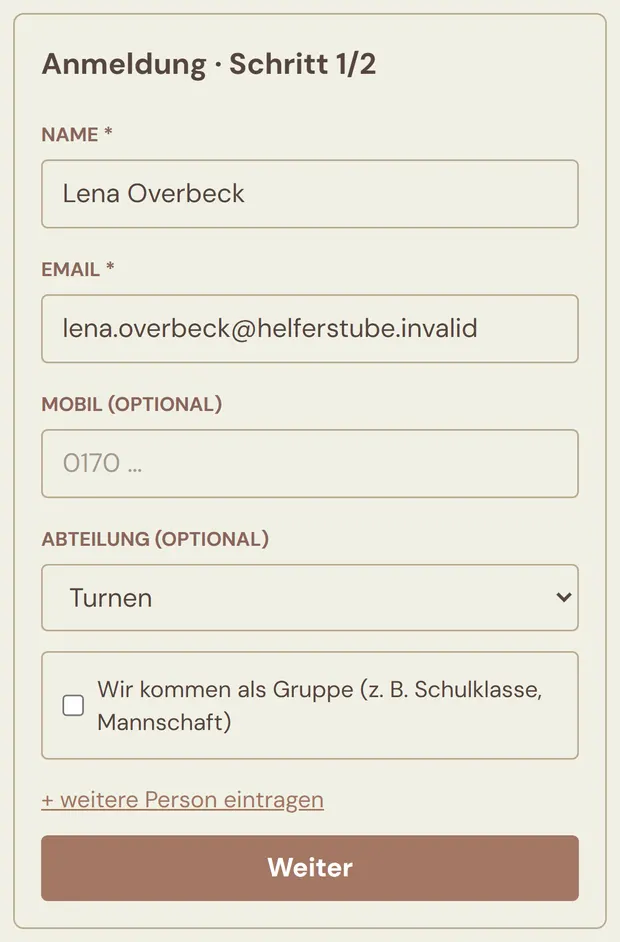
Zwei Dinge im selben Schritt lösen erfahrungsgemäß Rückfragen aus:
- „Wir kommen als Gruppe“ — für Schulklassen oder Mannschaften. Der Helfer trägt die Anzahl Personen einschließlich sich selbst ein; es werden entsprechend viele Plätze belegt, gespeichert werden aber nur seine eigenen Kontaktdaten. Mindestens zwei Personen, höchstens so viele, wie noch frei sind.
- „+ weitere Person eintragen“ — die Alternative dazu, wenn die Namen bekannt sind: Nachbarn, Ehepartner, die halbe Familie. Für jede weitere Person nur der Name, keine Kontaktdaten. In eurer Liste steht bei ihnen später „Eingetragen von …“. Gruppe oder Einzelnamen — beides gleichzeitig geht nicht.
Schritt 2 sind die Einwilligungen. Beide sind freiwillig und standardmäßig nicht angekreuzt — das ist keine Nachlässigkeit, sondern Absicht (Privacy by Default).
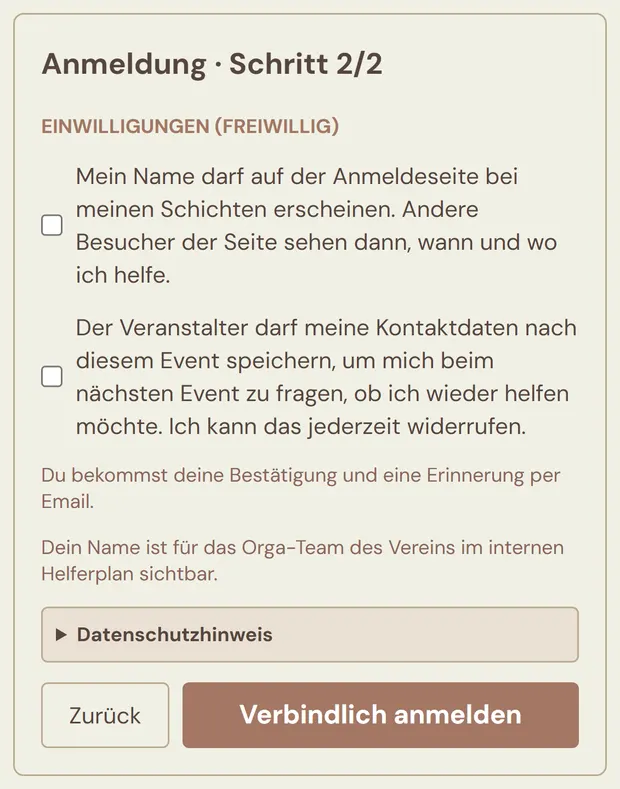
- Name auf der Anmeldeseite — ohne diesen Haken steht der Helfer für alle anderen Besucher als „(anonym)“ da. Ihr selbst seht ihn im Editor, im internen Plan und in der Excel-Datei immer; genau das steht auch als Hinweis unter den Haken.
- Kontaktdaten nach dem Event behalten — die Voraussetzung dafür, dass ihr diese Person beim nächsten Fest wieder anschreiben dürft. Ohne den Haken werden ihre Kontaktdaten ein halbes Jahr nach dem Event automatisch anonymisiert.
Der aufklappbare Datenschutzhinweis darunter ist der Text, den ihr unter Einstellungen für euren Verein hinterlegt habt. Ist dort nichts eingetragen, steht da „Kein Datenschutzhinweis hinterlegt.“ — ein Satz, den keiner eurer Helfer lesen sollte.
Und danach?
Nach „Verbindlich anmelden“ landet ein Helfer, der zum ersten Mal dabei ist, direkt auf seiner eigenen Seite. Das ist die Bestätigung — es gibt keinen Zwischenschritt und keine Seite, die ihn wegschickt.
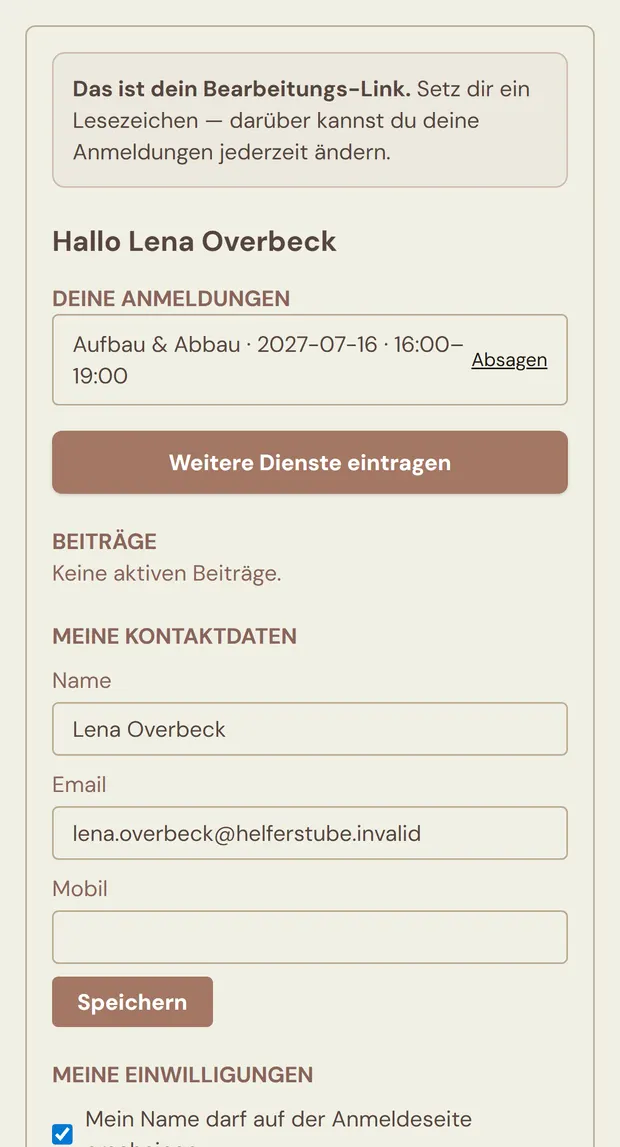
Wer eine E-Mail-Adresse hinterlassen hat, bekommt zusätzlich eine Bestätigungsmail mit einer Kalender-Datei zum Anklicken und demselben Link, sowie am Vorabend eine Erinnerung mit allen seinen Schichten und Beiträgen. Wer keine E-Mail angegeben hat, bekommt gar keine Mail — für ihn ist der Link im Browser alles. Ein Grund mehr, die E-Mail zur Pflicht zu machen.
Über diese Seite kann ein Helfer selbst — ohne euch zu fragen und ohne Konto:
- einzelne Schichten absagen (nach einer Rückfrage) — der Platz wird sofort wieder frei, und wer von euch Benachrichtigungen eingeschaltet hat, bekommt eine Mail darüber;
- Kuchenspenden und andere Zusagen zurückziehen, und seine Antworten auf eure eigenen Felder nachträglich ändern („doch Käsekuchen statt Streusel“);
- seine Gruppengröße ändern — allerdings nur, wenn er sich als Gruppe angemeldet hat; aus einer Einzelanmeldung wird nachträglich keine Gruppe;
- Name, E-Mail und Mobilnummer korrigieren;
- seine beiden Einwilligungen jederzeit umstellen — nimmt er die Namensanzeige zurück, verschwindet sein Name binnen Sekunden von der öffentlichen Seite;
- über „Weitere Dienste eintragen“ zurück auf die Anmeldeseite springen und sich für die nächste Schicht eintragen;
- alle seine Daten löschen. Das sagt alle noch kommenden Dienste ab, macht Name und Kontaktdaten unwiderruflich unkenntlich und macht den Link ungültig. Vergangene Einsätze bleiben nur noch anonym in eurer Statistik stehen.
Was ein Helfer nicht selbst kann: die Schicht tauschen. Es gibt keinen Umbuchen-Knopf — absagen und neu eintragen ist der Weg. Auch die Auswahl im Zusatzfeld („Abteilung“) lässt sich nachträglich nicht mehr ändern.
Der Weg für eine Kuchenspende
Über die Kachel „🍰 Etwas mitbringen“ kommt derselbe Aufbau, nur mit euren Beiträgen statt Schichten: Name, Beschreibung, „4/8 zugesagt“ und der Knopf „Mitbringen“.
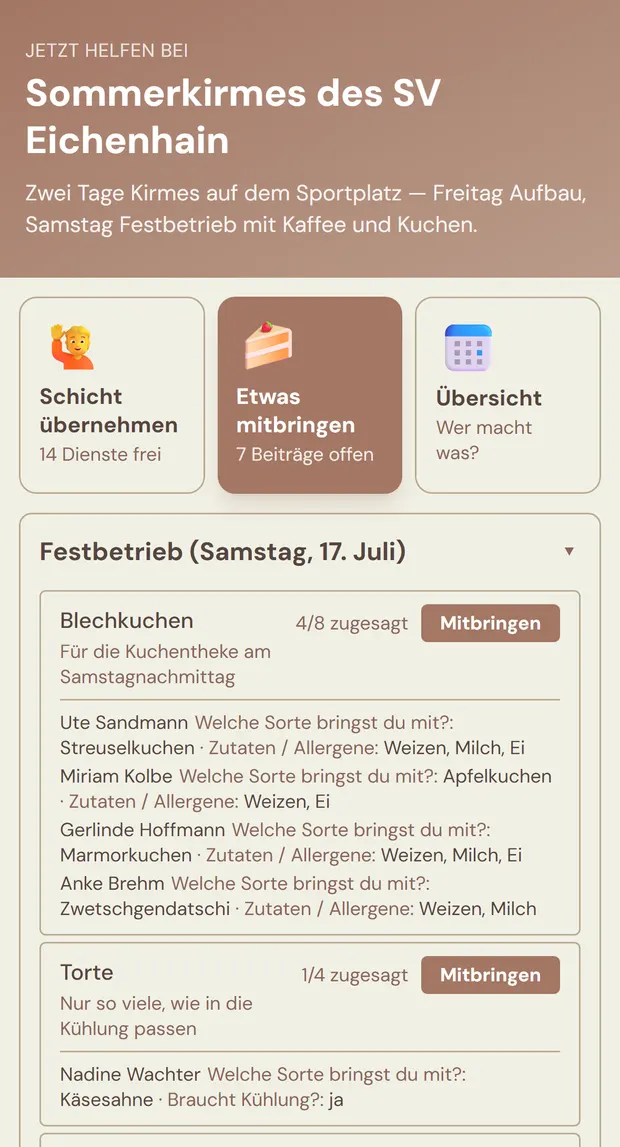
Das ist der wichtigste Unterschied zu den Schichten: Die Antworten auf eure eigenen Felder stehen dort immer öffentlich — auch bei jemandem, der anonym bleiben möchte. Der Name folgt der Einwilligung, die Antwort nicht. Für „Welche Sorte bringst du mit?“ ist das genau richtig (sonst bringen alle Streuselkuchen). Bei einer Frage wie „Deine Telefonnummer für Rückfragen“ wäre es ein Datenschutz-Problem — solche Fragen gehören nicht in ein Beitragsfeld.
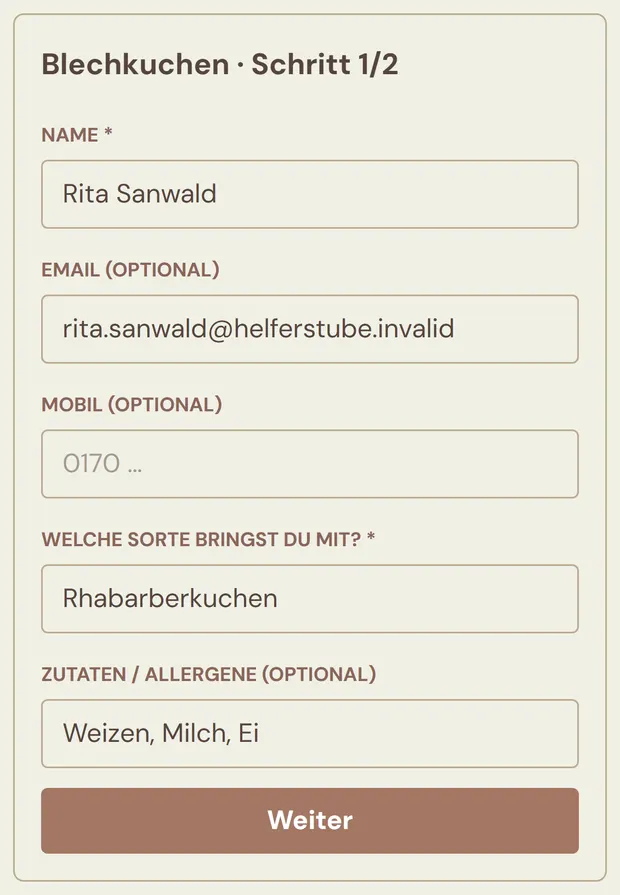
Danach folgt derselbe zweite Schritt mit den beiden Einwilligungen, und der Knopf heißt „Verbindlich zusagen“. Zwei Unterschiede noch: Bei Beiträgen gibt es keine Gruppen und keine Mit-Eintragung weiterer Personen — eine Zusage ist immer eine Person. Und Beiträge bleiben den ganzen Veranstaltungstag über offen, während eine Schicht schließt, sobald sie begonnen hat.
Die Anmelde-Einstellungen
Im Editor sitzt direkt unter der Beschreibung eine zugeklappte Zeile „Anmelde-Einstellungen“. Sie entscheidet, welche Daten ihr von euren Helfern verlangt — und einer der Haken hat echte Datenschutz-Wirkung. Neben der Überschrift steht immer eine Kurzfassung dessen, was gerade aktiv ist, damit ihr sie nicht aufklappen müsst, um nachzusehen.
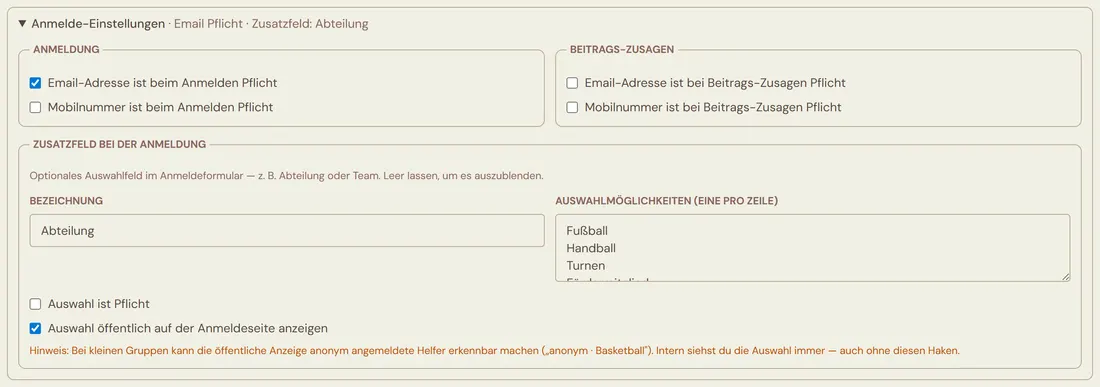
Kasten 1: Anmeldung
Diese beiden Haken gelten nur für Schicht-Anmeldungen.
- „E-Mail-Adresse ist beim Anmelden Pflicht“ — ohne den Haken darf sich jemand ganz ohne E-Mail eintragen. Das klingt freundlich, hat aber Folgen: Er bekommt keine Bestätigung, keine Kalender-Datei und keine Erinnerung, und wenn er seinen persönlichen Link verliert, kommt er an seine Anmeldung nicht mehr heran — dann müsst ihr ihn austragen. Für die meisten Vereine ist der Haken die richtige Wahl.
- „Mobilnummer ist beim Anmelden Pflicht“ — die Nummer ist ausschließlich eine Rückrufnummer für euch. Helferstube verschickt keine SMS, nie. Setzt den Haken also nur, wenn ihr am Festtag tatsächlich zum Hörer greift; sonst sammelt ihr Daten, die ihr nicht braucht.
Kasten 2: Beitrags-Zusagen
Dieselben zwei Haken noch einmal — und das ist kein Versehen. Sie wirken unabhängig von den ersten beiden. Wer nur einen Kuchen an der Theke abgibt, muss nicht dieselben Daten hinterlassen wie jemand, der eine Vier-Stunden-Schicht übernimmt. In der Praxis heißt das meistens: E-Mail bei Schichten Pflicht, bei Kuchenspenden freiwillig.
Kasten 3: Zusatzfeld bei der Anmeldung
Hier legt ihr ein zusätzliches Auswahlfeld an, das im Anmeldeformular erscheint — typisch „Abteilung“, „Ortsteil“ oder „Team“. Nützlich, wenn ihr hinterher wissen wollt, welche Abteilung wie viele Dienste übernommen hat.
- Bezeichnung — die Überschrift des Feldes, höchstens 60 Zeichen.
- Auswahlmöglichkeiten — eine pro Zeile, höchstens 30. Es ist bewusst eine feste Auswahl und kein freies Textfeld: sonst stehen am Ende „Fussball“, „fußball“ und „Fußball-Abt.“ nebeneinander.
- Ausschalten geht, indem ihr die Bezeichnung oder die Auswahlmöglichkeiten leert. Es gibt keinen eigenen Schalter dafür.
- „Auswahl ist Pflicht“ — ohne getroffene Auswahl kommt die Anmeldung nicht durch.
„Auswahl öffentlich auf der Anmeldeseite anzeigen“ ist der Haken, bei dem ihr kurz nachdenken solltet. Ohne ihn sehen nur ihr die Auswahl: im Editor, im internen Plan und in der Excel-Datei steht dann „Anke Brehm · Turnen“. Mit ihm steht sie zusätzlich für jeden Seitenbesucher hinter jedem Namen — und eben auch hinter „(anonym)“. Bei einer kleinen Abteilung ist „(anonym) · Basketball“ kein Geheimnis mehr; genau davor warnt der orangefarbene Hinweis, der erscheint, sobald ihr den Haken setzt. Er ist deshalb standardmäßig aus, und im Zweifel bleibt er das auch.
Zwei praktische Punkte zum Zusatzfeld: Es erscheint nur bei Schicht-Anmeldungen, nicht bei Beiträgen. Und wenn ihr die Auswahlmöglichkeiten später ändert, bleiben schon gegebene Antworten stehen — neue Anmeldungen können nur noch aus der aktuellen Liste wählen, und ändern kann ein Helfer seine Angabe nachträglich nicht.
Was hier bewusst nicht steht
Drei Dinge werden regelmäßig in diesem Kasten gesucht und sind woanders:
- Ob Helfer sich gegenseitig sehen, könnt ihr nicht einstellen — das entscheidet jeder Helfer selbst mit dem ersten Haken im zweiten Anmeldeschritt. Ihr könnt es weder erzwingen noch unterbinden. Für euch selbst sind die Namen ohnehin immer sichtbar.
- Ob ein einzelner Stand öffentlich auftaucht, steuert das Augen-Symbol neben dem Stand im Plan — praktisch für Dienste, die ihr im Vorstand unter euch ausmacht.
- Ob ihr bei jeder An- und Abmeldung eine Mail bekommt, stellt jedes Vorstandsmitglied für sich unter Einstellungen → Benachrichtigungen ein — nicht pro Event.
Was danach noch nützlich ist
- Namen im Plan sehen. Der Schalter „Namen anzeigen“ oben blendet die eingetragenen Helfer direkt in die Balken ein — so seht ihr auf einen Blick, wer wann wo steht.
- Ausdrucken. „Exportieren → Gantt als PDF drucken“ öffnet einen kleinen Dialog: welche Tage, mit oder ohne Farben, ein Tag pro Seite, mit oder ohne Namen. Gedruckt wird über den Browser-Druckdialog — dort wählt ihr „Als PDF speichern“, wenn ihr eine Datei wollt.
- Excel. Mit Konto gibt es im selben Menü „Dienste als Excel“ und „Beiträge als Excel“ — für die Kassenabrechnung, die Allergenliste oder einfach als Sicherungskopie.
- Benachrichtigungen. Ob ihr bei jeder An- und Abmeldung eine E-Mail bekommt, stellt jedes Vorstandsmitglied für sich unter Einstellungen → Benachrichtigungen ein.
Am Handy
Auf dem Telefon zeigt Helferstube den Plan als Liste. Die Gantt-Ansicht mit den Zeitbalken gibt es dort nicht — und damit auch nicht das Kopieren einzelner Schichten per Ziehen. Tage duplizieren funktioniert dagegen auch am Handy.
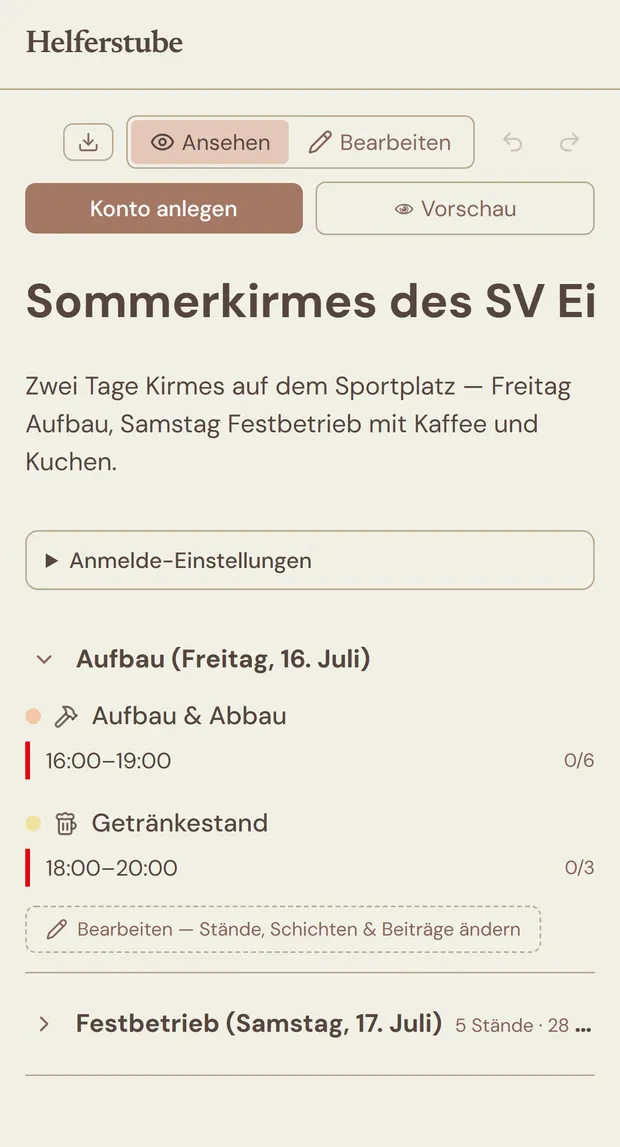
Praxis-Empfehlung: den Plan einmal am Rechner bauen, danach unterwegs am Handy nachschauen und nachbessern. Der Umschalter „Ansehen | Bearbeiten“ über der Liste ist dabei euer Freund — im Modus „Ansehen“ könnt ihr nichts kaputt machen.
Kurz-Checkliste
- Event benennen, Tage anlegen, Datum und Tagesnamen setzen
- Pro Tag die Stände über „+ Stand“ anlegen
- Schichten setzen, Mindest- und Höchstbesetzung eintragen
- Zweiten Tag über „Tag duplizieren“ kopieren und anpassen
- Beiträge anlegen, mit „+ Feld hinzufügen“ die eigenen Fragen ergänzen
- In der Vorschau gegenlesen
- Konto anlegen, veröffentlichen, Link und QR-Code teilen
Wer noch beim Zuschnitt des Plans ist — wie viele Helfer pro Stand, wie lang eine Schicht sein sollte —, findet die Faustregeln im Ratgeber Helferliste erstellen.
Häufige Fragen
Was ist der Unterschied zwischen Stand, Schicht und Dienst?
Ein Stand ist ein Ort oder eine Aufgabe beim Fest — Getränkestand, Grill, Kuchentheke, Aufbau. Eine Schicht ist ein Zeitfenster an einem Stand, zum Beispiel 14–17 Uhr, mit einer Mindest- und Höchstbesetzung. Ein Dienst ist ein einzelner Helferplatz: eine Person, eine Schicht, ein Stand. Drei Leute am Getränkestand von 14 bis 17 Uhr sind also ein Stand, eine Schicht und drei Dienste. Im Editor legt ihr Stände über „+ Stand“ an; „Dienste“ taucht nur dort auf, wo gezählt wird — im Live-Balken und in der Excel-Datei.
Wie kopiere ich eine Schicht?
In der Gantt-Ansicht: Alt gedrückt halten und den Balken ziehen. In eine andere Zeile fallen lassen kopiert die Schicht mit denselben Zeiten, innerhalb derselben Zeile mit den verschobenen Zeiten. Ziehen ohne Alt verschiebt. Wer keine Alt-Taste nutzen möchte, hält den Balken zwei Sekunden gedrückt — danach kopiert der nächste Drop ebenfalls. Ganze Tage kopiert der Kopieren-Knopf in der Kopfzeile des Tages.
Wie füge ich bei Kuchenspenden eigene Felder hinzu?
Beitrag anklicken, im Seitenfenster auf „+ Feld hinzufügen“ und die Bezeichnung eintippen, zum Beispiel „Welche Sorte bringst du mit?“. Mit dem Haken „Pflicht“ wird das Feld beim Zusagen verlangt. Die Felder gelten jeweils nur für diesen einen Beitrag; die Antworten stehen später im Seitenfenster und in der Excel-Datei „Beiträge als Excel“.
Brauchen meine Helfer ein Konto bei Helferstube?
Nein. Ein Helfer öffnet den Link, wählt eine Schicht, trägt seinen Namen ein und ist fertig — kein Konto, kein Passwort, keine App. Ein Konto braucht nur der Verein, und auch das erst zum Veröffentlichen. Nach dem Anmelden bekommt jeder Helfer eine eigene Seite, über die er absagen, seine Kontaktdaten ändern oder seine Daten löschen kann; den Link dorthin bekommt er per Mail, wenn er eine E-Mail-Adresse angegeben hat.
Sehen die Helfer, wer sich sonst noch eingetragen hat?
Nur, wenn der jeweilige Helfer dem im zweiten Anmeldeschritt zugestimmt hat — sonst steht dort „(anonym)“. Das entscheidet jeder für sich, ihr könnt es weder erzwingen noch abschalten. Ihr selbst seht alle Namen immer: im Editor, im internen Plan und in der Excel-Datei. Bei Kuchenspenden gilt eine Besonderheit: Die Antworten auf eure eigenen Felder stehen dort immer öffentlich, auch bei anonym angemeldeten Spendern.
Kann ich den Plan am Handy bearbeiten?
Ja, aber nur in der Listen-Ansicht — die Gantt-Ansicht mit den Zeitbalken gibt es am Handy nicht. Tage, Stände, Schichten und Beiträge lassen sich dort anlegen und ändern; einzelne Schichten kopieren geht nur am Rechner. Praxis-Empfehlung: den Plan am Rechner bauen, unterwegs am Handy nachsehen und nachbessern.
Was kostet es, den Plan zu veröffentlichen?
19 € einmalig pro Event, gültig für zwölf Monate, kein Abo. Anlegen, umbauen und in der Vorschau ansehen ist kostenlos — bezahlt wird erst, wenn die Anmeldeseite für die Helfer freigeschaltet wird.